
WORD
Bibliografía
Una
bibliografía es una lista de fuentes de información consultadas o
citadas durante la creación de los documentos y que normalmente se
incluye al final de éstos. En Microsoft Word 2010, se pueden generar
bibliografías automáticamente tomando como base la información de origen
proporcionada para el documento.
Cada vez que cree una nueva fuente de información, ésta se guarda en el
equipo para que pueda buscar y utilizar cualquier fuente de información
que haya creado.
Puede elegir el estilo bibliográfico que desee y puede agregar nuevos estilos de bibliografía.
Agregar una cita bibliográfica
Cuando se agrega una nueva cita a un documento, también se crea una
nueva fuente de información que aparecerá en la bibliografía.
-
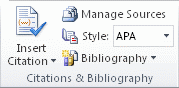 Fuente: Propia
2. Haga clic en el estilo que desea usar para la cita y la fuente de información.
3. Por ejemplo, los documentos acerca de las ciencias sociales suelen usar
los estilos MLA o APA para las citas y las fuentes de información.
4. Haga clic al final de la frase o el fragmento de texto que desea citar.
Fuente: Propia
Para agregar la información de origen, haga clic en Agregar nueva fuente.
Para agregar un marcador de posición, de manera que pueda crear una cita y rellenar más adelante la información de origen, haga clic en Agregar nuevo marcador de posición. Aparece un signo de interrogación junto a fuentes de marcador de posición en el Administrador de fuentes.
- Comience por rellenar la información de origen haciendo clic en la flecha que aparece junto a Tipo de fuente bibliográfica.Por ejemplo, la fuente de información podría ser un libro, un informe o un sitio Web.
- Rellene la información bibliográfica referente a la fuente de información.Para agregar más información acerca de una fuente de información, active la casilla de verificación Mostrar todos los campos bibliográficos.
NOTA
- Si elige un estilo GOST o ISO 690 para sus fuentes y una cita no es única, anexa un carácter alfabético al año. Por ejemplo, una cita aparecería como [Pasteur, 1848a].
Si elige ISO 690 - Referencia numérica y las citas siguen sin aparecer de forma consecutiva, debe volver a hacer clic en el estilo ISO 690 y, a continuación, presione ENTRAR para ordenar correctamente las citas.
Zotero
Qué es?
 Es un programa de código abierto que permite a los usuarios recolectar, administrar y citar investigaciones de todo tipo de orígenes desde el navegador. Su objetivo es reemplazar aplicaciones más tradicionales de administración de referencias, originalmente diseñadas para ajustarse a las demandas de la investigación offline.
 Disponible inicialmente como complemento para el navegador Firefox, desde la versión 3.0 también funciona como programa independiente. Funciona como aplicación de administración de referencias, usada para administrar bibliografías y referencias al escribir ensayos y artículos.
- Cómo instalar?
Zotero se instala desde la el sitio web zotero.org, al dar click en el
botón “Download” que se encuentra en la página. Una vez que Firefox
instala Zotero y se reinicia, Zotero puede accesarse dando click en el
ícono de Zotero ubicado en la esquina inferior derecha de la ventana de
Firefox. Zotero es ejecutado en su propio panel dentro de Firefox.
- Qué es lo que hace?
Zotero es, en su más básico nivel, un administrador de referencias
bibliográficas. Está diseñado para almacenar, administrar y citar
referencias, como libros y artículos. En Zotero, cada una de estas
constituye un elemento(item).
- Qué tipo de elementos existen?
Cada elemento contiene un metadato diferente, dependiendo de su tipo.
Los elementos pueden ser de diversos tipos. Por nombrar algunos: libros,
artículos, documentos de páginas web, obras de arte, películas,
sonidos, facturas o estatutos entre muchos otros.
- Qué se puede hacer con los elementos?
Los elementos aparecen en la columna central. Los metadatos para el
elemento seleccionado aparecen en la columna de la derecha. Estos
incluyen títulos, autores, editores, fechas y muchos otros datos
necesarios para crear una referencia bibliográfica del elemento.
Video de Apoyo
- Zotero

No hay comentarios:
Publicar un comentario