
WORD
Encabezado y Pie de Página
Con la opción encabezados y pies de página, se podrá incluir además de números de página, total de páginas, texto que se repita en todas las páginas de un documento, fecha, hora, utilizando el espacio del margen superior y del margen inferior respectivamente.
Cómo crear un encabezado y pie de página
2. Seleccionar el tipo de Encabezado o Pie de Página que se desee insertar
Al activar la opción, se mostrará el tipo de Encabezado o Pie de Página seleccionado, así como las opciones disponibles en una ficha adicional Diseño y una barra punteada en el documento de Word, lo cual representa el espacio disponible para personalizar el Encabezado o Pie de Página.

Fuente: Propia
4. Aplicar el formato de caracteres y de párrafo deseados
- Insertar número de página:

Fuente: Propia
1. En la ficha Insertar, en el grupo Encabezado y Pie de Página, hacer clic en el botón Número de Página (ALT,B,J)
2. Seleccionar la opción, conforme a la posición deseada:

Fuente: Propia
4. Personalizar el formato de números de página, en el cuadro de lista desplegable de “Formato del número”

Fuente: Propia
Es posible personalizar más características, a través de la ficha Diseño, que se activa específicamente para Encabezado y Pie de página.
Una vez finalizado el formato para Encabezado y Pie de página
6. Hacer clic en e botón

Fuente: Propia
- Elementos de la ficha Diseño de herramientas para Encabezado y pie de página

Fuente: Google Imágenes
Secciones
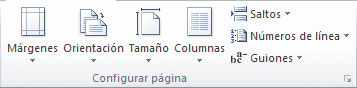
Fuente: Propia
Con un salto de sección Página siguiente, la nueva sección empieza en la página siguiente.
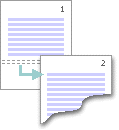
Fuente:Google Imágenes
Con un salto de sección Continua, la nueva sección empieza en la misma página.

Fuente:Google Imágenes
Con un salto de sección Página par o Página impar, la nueva sección empieza en la siguiente página par o impar, respectivamente.
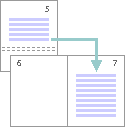
Fuente:Google Imágenes
Si desea que los capítulos del documento empiecen en una página impar, use un salto de sección Página impar.
Video de Apoyo


No hay comentarios:
Publicar un comentario